
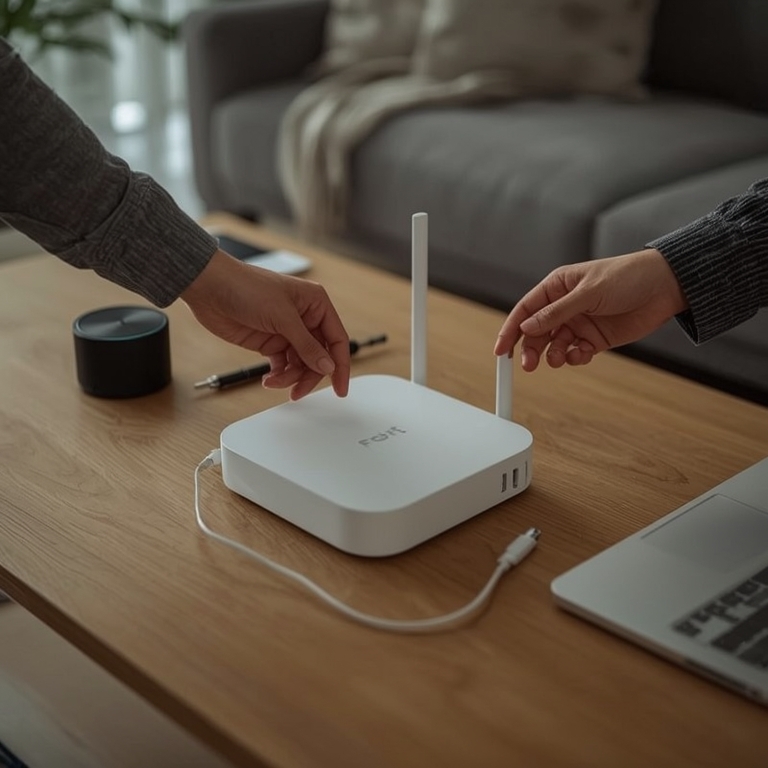
Szybkie wprowadzenie: problemy z domowym Wi‑Fi to nie wyjątek — to zjawisko masowe. W badaniu EY 42% gospodarstw w Europie wskazało problemy z Wi‑Fi i stabilnością internetu jako główną frustrację użytkowników, a w Polsce ponad 90% gospodarstw korzysta z internetu szerokopasmowego, głównie przez Wi‑Fi (UKE). Poniżej znajdziesz uporządkowany przewodnik diagnostyczny i praktyczne kroki, które przywrócą połączenie szybko i bez zbędnego technicznego żargonu.
Szybkie kroki, które przywrócą połączenie — dokładna odpowiedź od razu
- zrestartuj modem i router: odłącz zasilanie na 30 s, podłącz ponownie,
- sprawdź kable i wykonaj test po kablu Ethernet: jeśli internet działa po kablu, problem dotyczy Wi‑Fi,
- na urządzeniu problemowym zapomnij sieć i połącz ponownie; w Windows użyj resetu stosu sieciowego,
- przetestuj połączenie na innym urządzeniu lub w trybie awaryjnym: jeśli działa, przyczyną są aplikacje lub ustawienia lokalne,
- jeśli problem pojawia się na wszystkich urządzeniach i po kablu, skontaktuj się z dostawcą usługi — najczęściej to awaria łącza.
Diagnoza — jak rozpoznać rodzaj problemu
Jeżeli brakuje internetu na wszystkich urządzeniach, także po bezpośrednim podłączeniu kablem Ethernet, to najpewniej problem leży po stronie łącza, modemu lub operatora. Raporty regulatorów wskazują, że około 25–35% zgłoszeń dotyczy awarii po stronie dostawcy (Ofcom, UKE). Sprawdź diody na modemie i routerze: brak sygnału liniowego zwykle oznacza problem operatora.
Jeżeli sieć Wi‑Fi jest widoczna, a brak internetu występuje tylko na jednym urządzeniu, to praktycznie zawsze problem lokalny — błędna konfiguracja, zapisane stare profile, problem z DNS lub konflikt adresów IP. W takich przypadkach najpierw wykonaj proste kroki: zapomnij sieć i połącz ponownie, ewentualnie zastosuj reset ustawień sieciowych.
Jeżeli prędkość spada tylko w jednym miejscu w domu, przyczyną najczęściej są zasięg, przeszkody budowlane lub zakłócenia od innych urządzeń. Pamiętaj, że pasmo 2,4 GHz ma większy zasięg, ale więcej zakłóceń; pasmo 5 GHz oferuje wyższe prędkości, ale krótszy zasięg.
Restart sprzętu – prosty test, który usuwa ponad połowę zgłoszeń
- odłącz modem i router od prądu na 30 s, podłącz modem, odczekaj 1–2 min, podłącz router, odczekaj 1–3 min,
- dlaczego to działa: restart czyści pamięć urządzeń, ponownie negocjuje DHCP i resetuje błędy mostkowania między modemem a routerem, co według operatorów rozwiązuje ponad 50% zgłoszeń,
- life hack: nie używaj przycisku reset, jeśli chcesz zachować konfigurację; przycisk przywraca ustawienia fabryczne i usuwa hasła oraz reguły QoS.
Sprawdzenie kabli i test po kablu Ethernet — szybka eliminacja problemu Wi‑Fi vs. łącze
Zanim zaczniesz grzebać w ustawieniach routera, podłącz komputer kablem Ethernet do routera. To najprostszy test, który natychmiast określi, czy problem dotyczy sieci bezprzewodowej, czy łącza.
Zwróć uwagę na:
– poprawne osadzenie wtyków RJ‑45,
– brak zagięć i przetarć izolacji,
– stan pinów w wtyczce — wygięty pin może zerwać parę sygnałową.
Zużyty kabel może znacząco obniżyć prędkość; wymiana kabla kosztuje zwykle kilkanaście zł i jest prostym, tanim testem naprawczym. Jeśli brak internetu występuje po kablu, sprawdź diody modemu — brak sygnału linii oznacza konieczność kontaktu z dostawcą.
Reset stosu sieciowego i DNS w Windows — precyzyjny zestaw poleceń
Często po zmianie routera, konfiguracji sieci lub aktualizacji systemu komputer zachowuje stare wpisy sieciowe. W Windows wykonaj następujące polecenia w Wierszu poleceń uruchomionym jako administrator:
- netsh winsock reset,
- netsh int ip reset,
- ipconfig /release,
- ipconfig /renew,
- ipconfig /flushdns.
Po wykonaniu tych komend zrestartuj komputer. Efekt: przywrócenie konfiguracji TCP/IP i oczyszczenie pamięci DNS, co często rozwiązuje problemy po zmianie routera lub usługi.
Zapomnienie sieci i reset ustawień sieciowych na urządzeniu
Na urządzeniach mobilnych i laptopach zapisane profile sieciowe mogą zawierać stare klucze WPA, błędne statyczne adresy IP lub nieaktualne ustawienia DNS. Procedura jest prosta: wyłącz Wi‑Fi, wybierz opcję „zapomnij sieć”, a następnie połącz się ponownie, wpisując hasło od nowa. Jeśli problem powtarza się, użyj opcji „reset ustawień sieciowych” (Android, iOS, Windows). W praktyce 8–9 na 10 przypadków problemów z jednym urządzeniem rozwiązuje takie działanie.
Tryb awaryjny i aplikacje trzecie — szybkie odcięcie możliwych zakłóceń
Jeśli podejrzewasz, że aplikacje trzecie (VPN, firewalle, optymalizatory sieci) blokują połączenie, uruchom urządzenie w trybie awaryjnym. W trybie awaryjnym większość dodatkowych aplikacji jest zablokowana — jeśli Wi‑Fi działa, winne jest oprogramowanie. Zamiast od razu robić reset fabryczny, najpierw odinstaluj ostatnio dodane aplikacje i przetestuj ponownie.
Zakłócenia, kanały i pasma — liczby, które tłumaczą problemy w blokach
W gęstej zabudowie sieci w paśmie 2,4 GHz są skumulowane na kanałach 1, 6 i 11. Analizy NetSpot pokazują, że w blokach nawet 60–70% sieci operuje na tych samych kanałach, co powoduje spadek prędkości. Dlatego warto przeskanować otoczenie sieci (aplikacja typu NetSpot) i ustawić mniej obciążony kanał ręcznie.
Tłumienie przez ściany:
– ceglana ściana obniża sygnał o około 10–15 dB,
– betonowa ściana o około 20–30 dB — spadek 20 dB oznacza około 100‑krotne zmniejszenie mocy sygnału (ITU‑R).
Zasięg w praktyce:
– pasmo 2,4 GHz w pomieszczeniach: około 30–45 m,
– pasmo 5 GHz w pomieszczeniach: realnie 10–20 m przez ściany, ale z wyższymi prędkościami przy dobrym sygnale (NetSpot).
Optymalizacja pozycji routera — konkretne wskazówki
Ustaw router wysoko, najlepiej około 1,5 m nad podłogą i możliwie w centralnym miejscu mieszkania. Unikaj metalowych powierzchni i dużych urządzeń AGD w pobliżu routera — mikrofalówka pracuje w paśmie 2,4 GHz i może zakłócać sygnał. Jeśli mieszkanie ma kilka grubych ścian, rozważ system mesh; jeśli problem jest pojedynczym „martwym polem”, wystarczy prosty wzmacniacz sygnału.
Przeciążenie sieci domowej i zarządzanie ruchem
Badania OECD i raporty branżowe wskazują, że przeciętne gospodarstwo domowe w UE ma obecnie 7–10 urządzeń podłączonych, a w wielu domach liczba przekracza 15. Streaming 4K, gry online i automatyczne aktualizacje systemów to największe „zjadacze” pasma. Aby ograniczyć przeciążenie w praktyce, zastosuj proste reguły QoS lub zarządzaj aktualizacjami.
- ogranicz jednoczesne duże pobrania,
- ustaw automatyczne aktualizacje na noc,
- priorytetyzuj urządzenia przez QoS w panelu routera, jeśli opcja jest dostępna.
Co zrobić, jeśli sygnał jest słaby tylko w jednym pokoju
Najpierw przetestuj pozycję routera i pasmo 5 GHz. Jeśli problem nie ustępuje, spróbuj przenieść router bliżej środka mieszkania lub wyżej. Jeżeli mieszkasz w domu powyżej 80 m² lub masz wiele grubych ścian, najlepiej zainwestować w system mesh; przy jednej strefie martwej wystarczy wzmacniacz sygnału.
Bezpieczeństwo — szybkie kroki, które zapobiegają „niewyjaśnionym” problemom
Funkcja WPS jest wygodna, ale bywa podatna na ataki — po użyciu wyłącz ją. Ponadto ponad 30–40% użytkowników nie zmienia domyślnego hasła do panelu administracyjnego routera, co naraża sieć na nieautoryzowane zmiany (badania rynku i raporty UKE). Zmień domyślne hasło na silne i sprawdź listę podłączonych urządzeń w panelu routera.
Dane i badania potwierdzające skalę problemu
– 42% gospodarstw w Europie zgłosiło problemy z Wi‑Fi i stabilnością internetu w badaniu EY,
– 29% użytkowników w Wielkiej Brytanii deklarowało problemy z jakością Wi‑Fi w ciągu ostatnich 12 miesięcy (Ofcom),
– w Polsce ponad 90% gospodarstw korzysta z internetu szerokopasmowego, a większość używa Wi‑Fi (UKE), co przekłada się na miliony użytkowników dotkniętych opisanymi problemami.
Te dane pokazują, że proste kroki diagnostyczne mają duże znaczenie i oszczędzają czas zarówno użytkownikom, jak i obsłudze technicznej operatorów.
Techniczne wskazówki dla zaawansowanych
Analiza widma: użyj aplikacji do skanowania sieci (np. NetSpot) aby sprawdzić, które kanały są przeciążone i zmienić kanał ręcznie, jeśli automatyczny wybór działa słabo. Zaktualizuj firmware routera — producenci publikują poprawki stabilności i bezpieczeństwa; aktualizacja potrafi rozwiązać subtelne błędy. Jeśli DNS operatora zawodzi, ustaw publiczne serwery DNS: 1.1.1.1 (Cloudflare) lub 8.8.8.8 (Google) i sprawdź poprawę.
Przykładowe scenariusze szybkich napraw
Scenariusz A: Wi‑Fi jest widoczne, ale brak internetu na wszystkich urządzeniach — wykonaj power cycle, sprawdź kable i test po kablu Ethernet; jeśli brak internetu po kablu, zgłoś awarię do operatora.
Scenariusz B: Tylko jedno urządzenie nie łączy się — zapomnij sieć i połącz ponownie; jeśli problem trwa, wykonaj reset ustawień sieciowych lub użyj poleceń netsh/ipconfig w Windows; w telefonie sprawdź tryb awaryjny i odinstaluj podejrzane aplikacje.
Scenariusz C: Szybkość spada w jednym pokoju — przetestuj ustawienie routera i pasmo 5 GHz, ogranicz równoczesne pobrania i rozważ wzmacniacz lub system mesh, jeśli masz więcej niż jedną strefę z słabym sygnałem.
Przeczytaj również:
- https://keebee.pl/podroze-ze-smakiem-kulinarne-specjalnosci-ktorych-trzeba-sprobowac-na-swiecie/
- https://keebee.pl/kultura-dzielenia-sie-jedzeniem-w-roznych-krajach-lekcje-dla-nas/
- http://keebee.pl/bezpieczna-kulinaria-co-musisz-wiedziec-aby-twoje-jedzenie-bylo-zdrowe/
- https://keebee.pl/wplyw-mikrobioty-na-nasze-zdrowie-psychiczne-co-warto-wiedziec/
- https://keebee.pl/okragle-formy-w-aranzacji-wnetrz-jak-dodac-harmonii-i-stylu-do-jadalni/
- http://keebee.pl/czy-wiesz-ze-chardonnay-jest-jednym-z-najbardziej-popularnych-win-na-swiecie/
- https://keebee.pl/szmaragdowa-wyspa-w-stylu-slow-poradnik-turysty-w-irlandii/
- https://keebee.pl/znaczenie-dotyku-w-rozwoju-emocjonalnym-niemowlaka/